NUC PC Home Assistant LXC
Installation de HomeAssistant LXC (Docker)
Aller dans la console du PC tournant proxmox et lancer la commande
bash -c "$(curl -fsSL https://raw.githubusercontent.com/community-scripts/ProxmoxVE/main/ct/homeassistant.sh)"
Après installation la console montrera (si tout va bien)
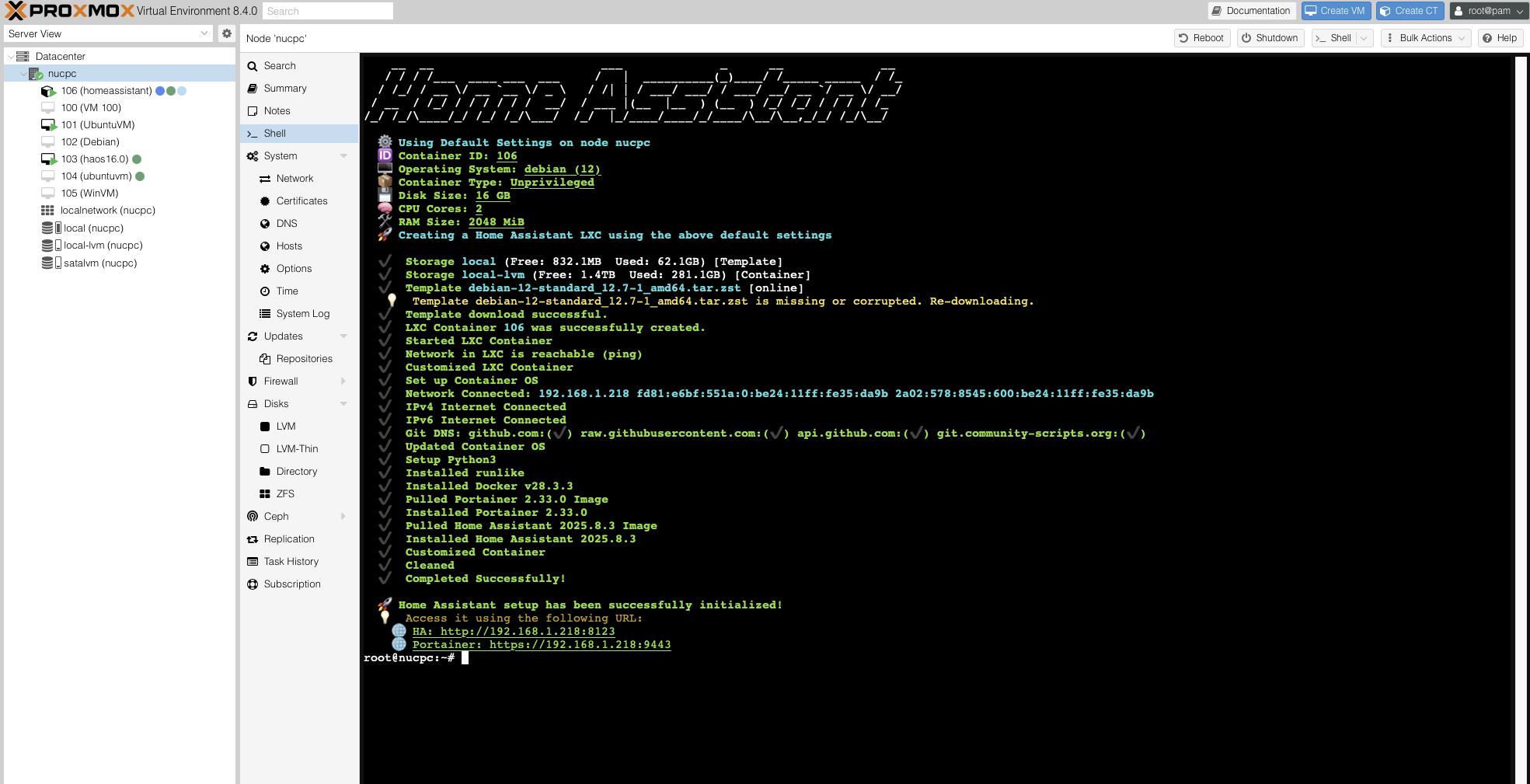
Le script montre l’adresse IP pour accéder à homeassistant via un navigateur.
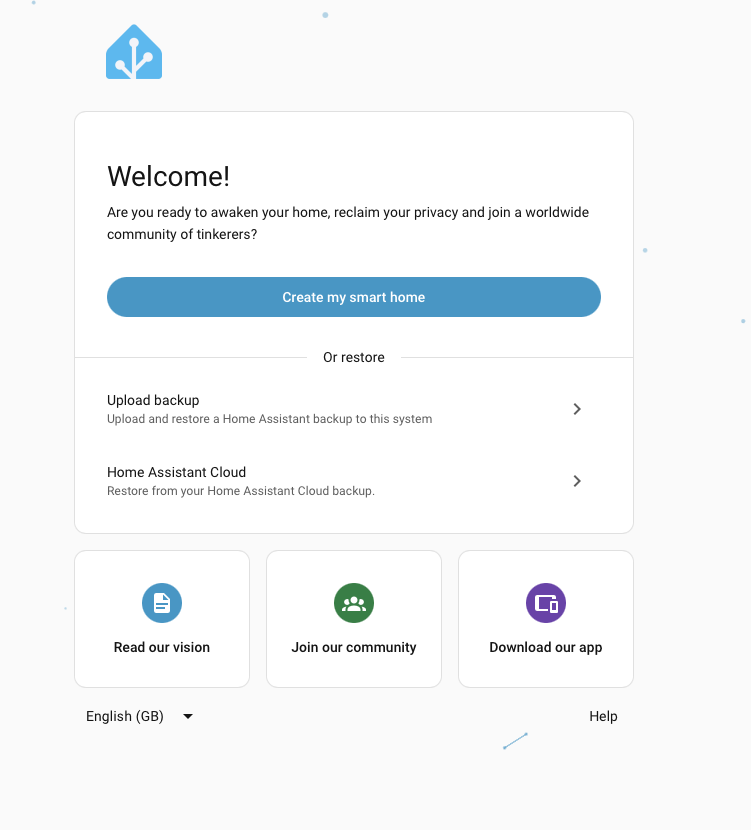
Ensuite nous pouvons importer un backup ou configurer homeassistant.
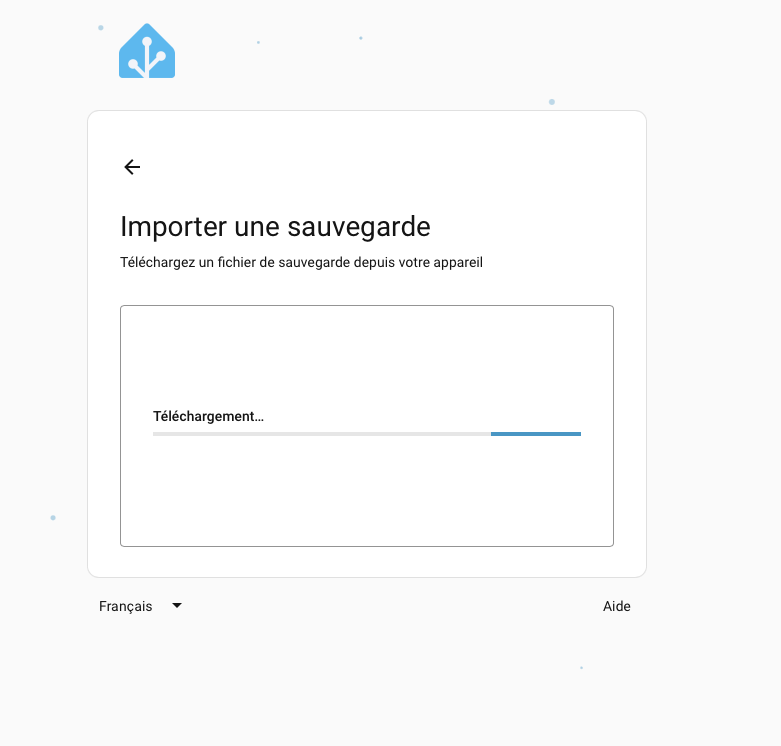
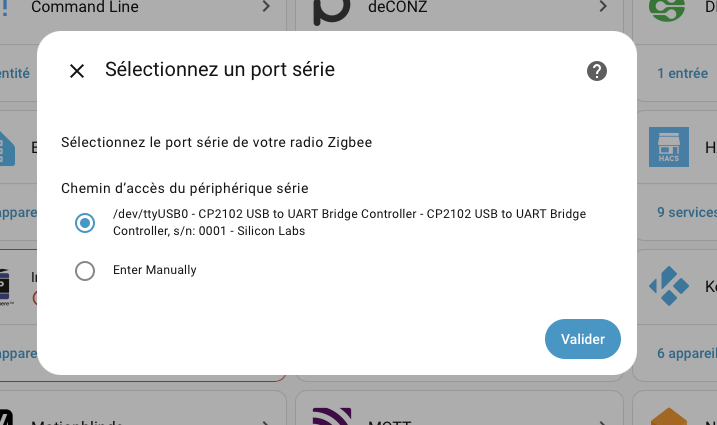
Les périphériques (USB) peuvent être accédés par le conteneur via l’option passthrough.
NB Root password
Sur une LXC pour modifier le root password si on ne le connait pas, dans le PC proxmox, dans la console utiliser la commande lxc-attach -n xxx où xx est le numéro du conteneur.
ESPHOME
Installation de ESPHOME dans un container LXC
Aller dans la console du PC tournant proxmox et lancer la commande
bash -c "$(curl -fsSL https://raw.githubusercontent.com/community-scripts/ProxmoxVE/main/ct/docker.sh)
Dans la configuration il serait utile d’autoriser portainer (gestion des conteneurs via interface web)
Cette commande installe docker dans un conteneur LXC.
Ensuite il nous ajouter le docker ESPHOME à ce conteneur, notez que le docker (conteneur) tourne dans un conteneur, c’est assez curieux comme configuration, mais comme ESPHome n’est livré que dans un conteneur et qu’il ne peut être ajouté autrement à homeassistant …
A partir de portainer (https://IPLXC:9443), définir un administrateur,
Dans conteneur -> add conteneur
Dans la page Create container
image -> esphome/esphome
Network ports ESPHOME utlise le port 6052, donc lier le port 6062 du Host au ort 6052 du docker.
Ensuite deploy container pour activer le docker.
Pour accéder à esphome -> http://IP-LXC:6052
Connexion du LXC homeassistant à esphome:
Aller dans paramètres -> Tableau de bord -> nouveau tableau de bord
Ajouter un tableau de bord Page Web et définir l’URL de la page du docker esphome: http://IP-EspHomeDocker:6052
Voilà, affaire classée.